

Alle har nytte av en nettside som fungerer for flere – fra en kunde med skjermleser til en pendler som surfer i sollys. Universell utforming på nett handler om å gjøre innholdet mulig å bruke, forstå og navigere for flest mulig, uansett funksjonsevne eller situasjon. Det er også et lovkrav i Norge, og i praksis en snarvei til bedre brukeropplevelse og SEO. Denne guiden viser hva universell utforming betyr i praksis, hvordan man tester, og hvilke verktøy som sparer tid – med konkrete råd som kan tas i bruk i dag.
Hovedpoeng
- Universell utforming er lovpålagt i Norge og lønner seg med bedre brukeropplevelse, konvertering og SEO.
- Start med en 30-minutters helsesjekk på nøkkelsider: kontrast, tastaturnavigasjon, meningsfull alt-tekst og 200% zoom uten horisontal scrolling.
- Prioriter WCAG AA-kravene (kontrast, synlig fokus, tydelige feilmeldinger) for en universelt utformet nettside som tåler tilsyn.
- Bruk axe, WAVE, Accessibility Insights og Lighthouse for rask avdekking, men valider funn og trender med manuell testing.
- Test kritiske brukerreiser med tastatur, skjermleser (NVDA/VoiceOver), reflow og semantisk HTML/ARIA for robuste løsninger.
- Integrer tilgjengelighet i arbeidsflyten med designsystem, linting og CI/CD-sjekker, og følg opp med dashbord og jevnlige brukertester.
Hva Betyr Universell Utforming På Nett

Standarder Og Lovkrav (WCAG, Likestillings- Og Diskrimineringsloven)
I Norge er universell utforming lovpålagt for både offentlige og private virksomheter gjennom Likestillings- og diskrimineringsloven. Kravene tar utgangspunkt i WCAG (Web Content Accessibility Guidelines). Per 2023 gjelder WCAG 2.1 for offentlige nettsteder, og minst 35 av 61 suksesskriterier fra WCAG 2.0 må oppfylles. Poenget er ikke bare formell etterlevelse, men å sikre reell tilgjengelighet for brukerne.
WCAG er strukturert i nivå A, AA og AAA, der AA typisk er målbildet for de fleste nettsteder. Nettsteder som prioriterer AA-kravene (kontrast, tastaturnavigasjon, tydelige feilmeldinger m.m.) står langt bedre rustet for både tilsyn og brukervennlighet.
Kjerneprinsipper: Mulig Å Oppfatte, Håndterbar, Forståelig, Robust
WCAG koker ned til fire prinsipper som er enkle å huske og vanskelige å ignorere:
- Mulig å oppfatte: Innhold må kunne oppfattes gjennom ulike sanser. Det betyr alt-tekst for bilder, teksting av video og tilstrekkelig kontrast.
- Håndterbar: All funksjon skal kunne brukes med tastatur. Fokusindikatorer må være synlige, og bevegelige elementer må kunne pauses.
- Forståelig: Språket bør være klart, etiketter forutsigbare og navigasjonen konsistent. Ingen «overraskelser» i skjemaer.
- Robust: Koden må fungere med ulike hjelpemidler og fremtidig teknologi. Semantisk HTML og riktig ARIA-bruk er nøkkelen.
Hvorfor Tilgjengelighet Lønner Seg For Alle
Tilgjengelighet åpner døren for flere brukere, reduserer friksjon og øker konvertering. I tillegg overlapper mange tiltak med god SEO: bedre overskriftsstruktur, beskrivende lenketekster og raskere lastetider hjelper både mennesker og søkemotorer. Det styrker omdømmet, minsker risiko for klager/tilsyn – og gir fornøyde kunder.
Slik Tester Du Tilgjengelighet Effektivt
Rask Helsetest: Hvor Starter Du
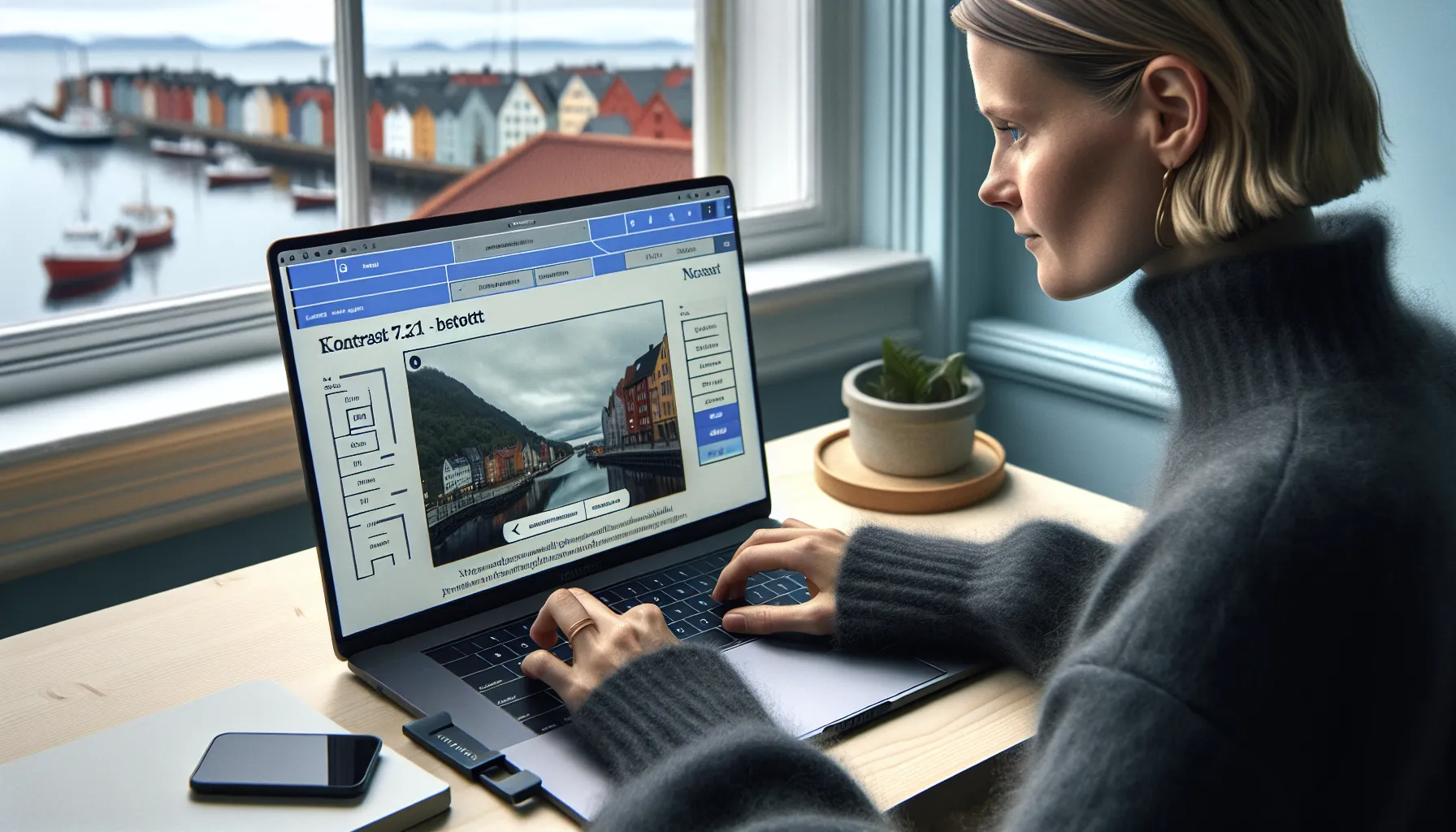
Begynn med en 30-minutters «helsetest» på nøkkelsider: forsiden, en produktside og et skjema.
- Kontrast: Lesbar tekst mot bakgrunn? Sjekk knapper, lenker og små tekster.
- Tastatur: Nå alt med Tab/Shift+Tab? Er fokus synlig hele veien?
- Alt-tekst: Har informative bilder og ikonknapper meningsfulle beskrivelser?
- Zoom: Fungerer siden i 200% zoom uten horisontal scrolling (reflow)?
Dette avslører ofte 60–80% av de mest kritiske barrierene.
Dypere Gjennomgang: Prioriter Kritiske Brukerreiser
Ikke prøv å «teste alt». Prioriter reiser som gir verdi: søk, registrering, kjøp, innlogging og kontakt. Gå trinn for trinn: kan brukeren finne, forstå og fullføre? Valider med både automatiserte verktøy og manuelle steg (skjermleser, tastatur og mobiltest). Dokumenter funn med skjermbilder og tydelig alvorlighetsgrad.
Roller, Ansvar Og Testfrekvens I Teamet
Tilgjengelighet er et lagspill. Designere eier mønstre (kontrast, størrelser, fokusstil), utviklere sikrer semantikk og tastaturstøtte, innholdsprodusenter håndterer overskrifter, alt-tekst og lenketekst. Test ved hver release, og legg en kvartalsvis gjennomgang på tvers av hele løsningen slik at gjeld ikke vokser stille i bakgrunnen.
Automatiserte Verktøy For Rask Avdekking
Nettleserutvidelser (Axe, WAVE, Accessibility Insights)
Disse utvidelsene gir umiddelbar feedback rett i nettleseren:
- axe DevTools: presise WCAG-funn med kodepeker og forslag.
- WAVE: lettlest visualisering av strukturelle problemer, kontrast og alt-tekst.
- Accessibility Insights: rask «fast pass» for kritiske barrierer + veiledet vurdering.
Bruk dem som første filter, men husk at de ikke fanger alt.
Ytelse Og Tilgjengelighet Med Lighthouse
Lighthouse i Chrome måler tilgjengelighet, ytelse, beste praksis og SEO. Rapporten er nyttig for trendmåling over tid, men bør ikke bli et «scorejag». En 100-score betyr ikke nødvendigvis at tastaturnavigasjonen er god eller at skjemaer er forståelige.
Krypende Skannere Og Dashbord For Større Nettsider
For større nettsteder og intranett kan krypende skannere og sentrale dashbord (for eksempel axe Monitor, Siteimprove, Silktide) gi oversikt, historikk og teamoppgaver. De hjelper deg å oppdage nye feil når innhold publiseres – før brukerne gjør det.
Manuelle Tester Som Avdekker Det Automatiserte Ikke Fanger
Tastaturnavigasjon Og Fokusrekkefølge
Test hele siden med tastaturet: Tab, Shift+Tab, Enter/Space og piltaster der det er naturlig (menyer, radiogrupper). Fokus må følge visuell rekkefølge, være tydelig markert og aldri låse seg. Modaler må fange og slippe fokus korrekt.
Skjermlesertest (NVDA, VoiceOver, TalkBack)
Kjør en rask test med NVDA (Windows) eller VoiceOver (macOS/iOS). Sjekk at:
- Sidetittel og landemerker (header, nav, main, footer) gir mening.
- Overskriftsstruktur h1–h6 matcher innholdets hierarki.
- Skjemaetiketter, feilmeldinger og hjelpetekster leses i riktig rekkefølge.
- Ikonknapper og toggles har navn og status (ARIA) som gir mening.
Zoom, Reflow Og Responsivitet
Ved 200% zoom skal innhold flyte på skjermen uten horisontal scrolling på vanlig bredde. Test også økt tekststørrelse i nettleser, portrett/landskap på mobil og redusert bevegelse (prefers-reduced-motion). Overganger bør ikke trigge ubehag.
Skjemaer, Feilmeldinger Og ARIA-Bruk
Skjemaer er ofte akilleshælen: bruk semantiske input, knytt label riktig, og vis feilmelding ved feltet med programmatisk kobling (aria-describedby). Ikke «overbruk» ARIA: start med riktig HTML. Statusmeldinger (for eksempel «lagt i handlekurv») må annonseres med aria-live.
Farger, Kontrast Og Visuell Tydelighet
Kontrastkontrollere Og Fargekombinasjoner
Sikre minimumskrav: 4.5:1 for brødtekst, 3:1 for stor tekst og UI-elementer ved WCAG AA. Bruk verktøy som Colour Contrast Analyser eller tillegget i WAVE for å verifisere design og implementasjon.
Fargeblindhetssimulatorer Og Tilstandsdesign
Test ulike typer fargesyn med simulatorer (f.eks. i Figma/Sketch-plugins eller webverktøy). Tilstander som hover, fokus, aktiv og deaktivert må ikke kun kommunisere med farge: bruk også form, ikon eller tekst. Valider alarmfarger mot bakgrunn i alle temaer (lys/mørk).
Ikoner, Tekststørrelser Og Klikkflater
Ikoner må ha tekstalternativ når de står alene. Minimum 44×44 px klikkflate gir mer treffsikkerhet på berøring og hjelper mange. Hold linjelengde og linjehøyde lesbar (ca. 60–80 tegn per linje, line-height rundt 1.5) og unngå tekst i bilder der det er mulig.
Innhold, Medier Og Dokumenter
Alt-Text, Overskriftsstruktur Og Lenketekst
Alt-tekst beskriver formålet med bildet, ikke «hva kameraet så». Dekorative bilder merkes tomme (alt=»»). Overskrifter skal reflektere innholdets hierarki – ikke brukes for visuell stil. Lenketekst må være meningsfull uten kontekst, for eksempel «Se priser for bedriftsavtale» i stedet for «Les mer».
Video Og Lyd: Teksting, Undertekst Og Transkripsjon
Video skal ha teksting som minst dekker dialog. Undertekst (captions) bør inkludere lyder og hvem som snakker. Lydfiler trenger transkripsjon. Autoplay av lyd bør unngås: hvis det må brukes, skal det enkelt kunne stoppes/endres.
PDF Og Dokumentkontroll (PAC, Acrobat Preflight)
PDF-er må tagges korrekt for struktur og leseorden. Test med PAC (PDF Accessibility Checker) eller Acrobat Preflight. Vurder om innholdet heller bør publiseres som nettinnhold (HTML) – ofte gir det bedre tilgjengelighet og er enklere å vedlikeholde.
Kontinuerlig Forbedring Og Integrasjon I Arbeidsflyten
Tilgjengelighet I Designsystem Og Komponentbibliotek
Bygg krav inn i komponentene: kontrast, fokusstil, tastaturstøtte, synlige feilmeldinger. Dokumenter bruksmønstre og anti-mønstre. Når design- og kodekomponenter er tilgjengelige «by default», forsvinner mange feil før de oppstår.
CI/CD-Sjekker, Linting Og Pull Request-Policy
Automatiser det som kan automatiseres: kjør axe/lighthouse i pipeline, legg til lint-regler for ARIA og semantiske elementer, og krev tilgjengelighetsbeskrivelse i pull requests. En kort sjekkliste («kan brukes med tastatur? fokus synlig? riktige landemerker?») øker kvaliteten dramatisk.
Overvåking, Brukertesting Og Måling Over Tid
Følg med på trendlinjer i dashbord, og planlegg jevnlige brukertester – også med personer som bruker hjelpemidler. Mål tid til oppgavefullføring, feilrate og tilfredshet. Feil som gjentar seg bør adresseres i designsystemet, ikke bare lokalt i én modul.
Konklusjon
Universell utforming er både en plikt og en smart forretningsbeslutning. Ved å kombinere raske automatiserte sjekker med manuelle tester og gode rutiner i design, innhold og utvikling, blir tilgjengelighet en del av kvaliteten – ikke et ekstra vedlegg. Start med en helsetest i dag, prioriter de viktigste brukerreisene, og bygg videre med måling over tid. Resultatet er en nettside som fungerer for flere, konverterer bedre og tåler fremtiden.
Ofte stilte spørsmål
Hva betyr universell utforming på nett, og hvilke WCAG-krav gjelder i Norge?
Universell utforming betyr at innhold kan oppfattes, håndteres, forstås og er robust for flest mulig. I Norge er dette lovpålagt gjennom Likestillings- og diskrimineringsloven. Kravene bygger på WCAG. Offentlige nettsteder følger WCAG 2.1, og AA-nivå er et realistisk mål for de fleste løsninger.
Hvordan gjør jeg en rask tilgjengelighetstest på 30 minutter?
Sjekk nøkkelsider for: kontrast på tekst og knapper, full tastaturnavigasjon med tydelig fokus, meningsfulle alt-tekster og at layout fungerer i 200% zoom uten horisontal scrolling. Denne «helsetesten» fanger ofte 60–80% av kritiske barrierer og gir klare, umiddelbare forbedringspunkter.
Hvilke verktøy er best for å teste universell utforming?
Start med nettleserutvidelser: axe DevTools for presise WCAG-funn, WAVE for visuell oversikt og Accessibility Insights for «fast pass». Bruk Lighthouse for trendmåling, ikke scorejag. For store nettsteder kan axe Monitor, Siteimprove eller Silktide overvåke feil over tid. Kombiner alltid med manuelle tester.
Hvordan påvirker universell utforming SEO og konvertering?
Tiltak som strukturert overskriftsnivå, beskrivende lenker, god kontrast og rask ytelse forbedrer både tilgjengelighet og SEO. Færre barrierer gir lavere friksjon i brukerreiser og høyere fullføringsgrad i skjemaer og kjøp, som igjen kan øke konvertering og redusere klager og tilsynsrisiko.
Hva koster det å gjøre en nettside universelt utformet?
Kostnaden avhenger av omfang, teknisk gjeld og arbeidsflyt. Rimeligste gevinst ligger i tidlige tiltak: tilgjengelige designkomponenter, semantisk HTML, kontrast og tastaturnavigasjon. Videre arbeid kan inkludere skjermlesertester og refaktoring. Investeringen lønner seg typisk gjennom bedre konvertering, lavere vedlikehold og færre avvik.
Hvordan involverer jeg faktiske brukere i tilgjengelighetstesting?
Rekruttér et lite panel med varierte behov (skjermleser, tastatur, nedsatt syn/hørsel). Test kritiske brukerreiser med realistiske oppgaver, mål tid, feil og tilfredshet. Gjennomfør korte, jevnlige økter og kombiner med fjerntesting ved behov. Dokumentér funn og fiks rotårsaker i designsystem og komponenter.
